Domain rankpflanze.de kaufen?
Wir ziehen mit dem Projekt
rankpflanze.de um.
Sind Sie am Kauf der Domain
rankpflanze.de interessiert?
domain@kv-gmbh.de · 0541-91531010
Domain rankpflanze.de kaufen?
Wie mehrere Seiten auf ein Blatt drucken?
Um mehrere Seiten auf ein Blatt zu drucken, musst du die Druckereinstellungen anpassen. Gehe dazu in das Druckermenü deines Computers und wähle die Option "Mehrere Seiten pro Blatt" oder ähnlich. Dort kannst du festlegen, wie viele Seiten du auf einem Blatt drucken möchtest, z.B. 2, 4 oder 6 Seiten. Stelle sicher, dass du die Vorschau überprüfst, um sicherzustellen, dass die Seiten richtig angeordnet sind. Wenn du die gewünschte Einstellung vorgenommen hast, kannst du den Druckvorgang starten und mehrere Seiten auf einem Blatt ausdrucken. **
Wie kopiere ich 2 Seiten auf ein Blatt?
Um 2 Seiten auf ein Blatt zu kopieren, musst du die Einstellungen deines Kopiergeräts anpassen. Zuerst musst du sicherstellen, dass das Gerät die Funktion für beidseitiges Kopieren unterstützt. Dann musst du die Option für das Layout auswählen, um zwei Seiten pro Blatt zu drucken. Stelle sicher, dass du die richtige Papiergröße und Ausrichtung auswählst, um sicherzustellen, dass die Seiten ordnungsgemäß auf dem Blatt angeordnet sind. Überprüfe die Vorschau, bevor du den Kopiervorgang startest, um sicherzustellen, dass alles korrekt eingestellt ist. **
Ähnliche Suchbegriffe für Seiten
Top-Angebote
Produkte zum Begriff Seiten:
-
MMBLOOM Kopierpapier Smart 9948A80 Seiten A4 80g 500 BlattDas universell einsetzbare Kopierpapier Perfekt für alle, die Wert auf Effizienz und Zeit- sowie Kostenoptimierung legen Durch den ausgewogenen Weißegrad lassen sich beste Ergebnisse in vielfältigen Büroanwendungen erzielen Empfohlen für Schwarz-Weiß- und Farbdrucke. Papierformat: DIN A4 Grammatur: 80 g/qm Weißgrad (CIE): 153 Opazität: 93 % beidseitig bedruckbar: Ja Verwendung für Druck- oder Schreibgerät: Laserdrucker, Inkjetdrucker, Kopierer, Faxgeräte Zertifikat/Zulassung: PEFC Farbe: weiß Anzahl der Blätter je Packung: 500 Bl./Pack.10,72 €*Versand: 0,00 €Sichere Weiterleitung zum Anbieter
-
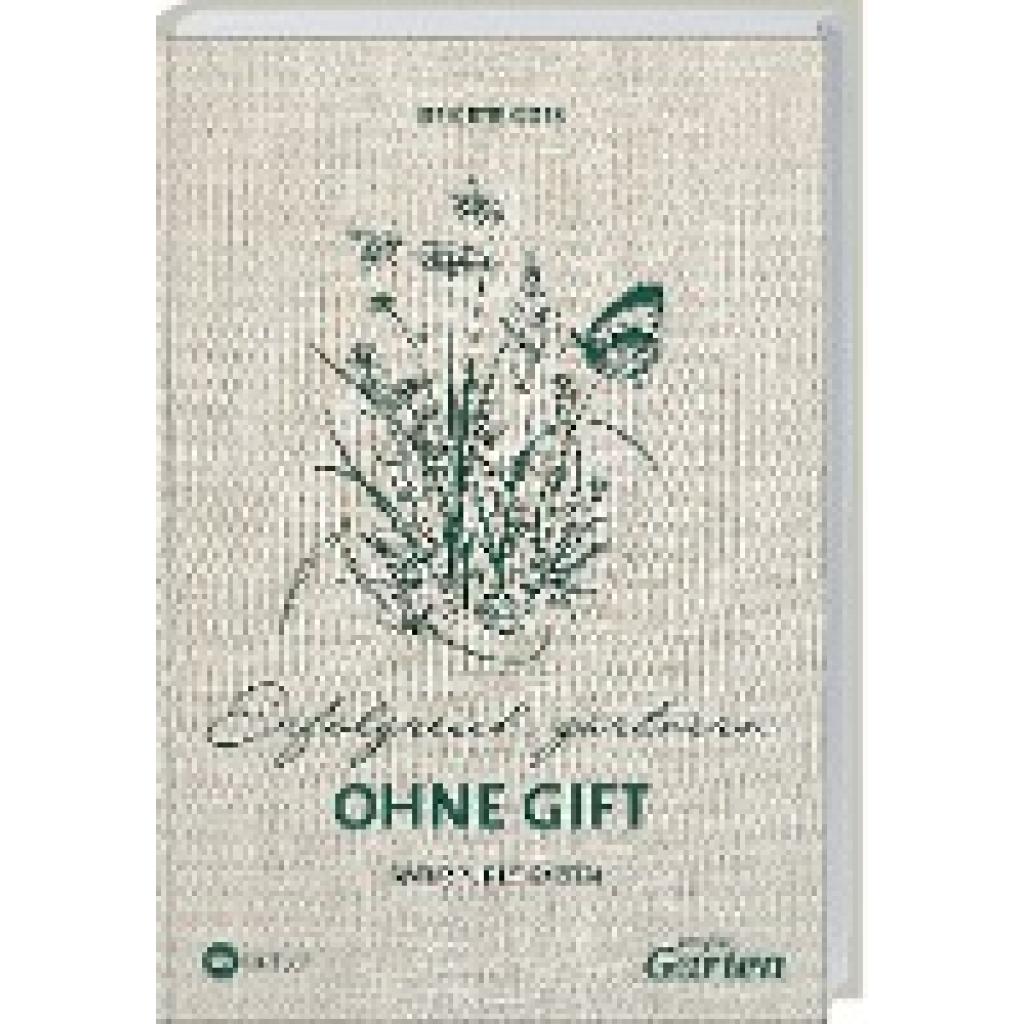
Goss, Brigitte: MDR Garten - Erfolgreich Gärtnern ohne GiftMDR Garten - Erfolgreich Gärtnern ohne Gift , Natur pur im Garten , Temperatursensoren > Motorkühlung , Erscheinungsjahr: 20180115, Produktform: Leinen, Autoren: Goss, Brigitte, Seitenzahl/Blattzahl: 144, Keyword: Garten; Gartenapotheke; Gartenbuch; Gartenpflanzen; Gartenratgeber; Gartenschädlinge; Gift; Gärtnern; Insektizid; MDR; Nützlinge; Pestizid; Pflanzenschutz; Ratgeber; Schäden im Garten, Fachschema: Garten / Naturgarten~Naturgarten~Wildgarten~Natur~Botanik / Pflanze~Pflanze~Garten~Gartenbau / Garten~Gartenpflanze~Pflanze / Garten, Fachkategorie: Ratgeber Garten: Pflanzen und Pflege~Gärtnern mit einheimischen Pflanzen, Warengruppe: HC/Garten/Pflanzen/Natur, Fachkategorie: Natur- und Wildgärten, Thema: Orientieren, Text Sprache: ger, UNSPSC: 49019900, Warenverzeichnis für die Außenhandelsstatistik: 49019900, Verlag: Landwirtschaftsverlag, Verlag: Landwirtschaftsverlag, Verlag: Landwirtschaftsvlg Münster, Länge: 256, Breite: 179, Höhe: 20, Gewicht: 637, Produktform: Gebunden, Genre: Sachbuch/Ratgeber, Genre: Sachbuch/Ratgeber, Herkunftsland: DEUTSCHLAND (DE), Katalog: deutschsprachige Titel, Katalog: Gesamtkatalog, Katalog: Lagerartikel, Book on Demand, ausgew. Medienartikel, Relevanz: 0002, Tendenz: -1, Unterkatalog: AK, Unterkatalog: Bücher, Unterkatalog: Hardcover, Unterkatalog: Lagerartikel, WolkenId: 280986222,00 €*Versand: 0,00 €Sichere Weiterleitung zum Anbieter
-
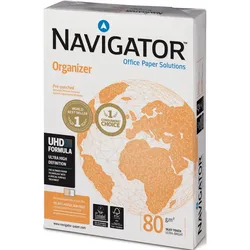
NAVIGATOR Kopierpapier Organizer 824709A80 Seiten 2fach gel. 2.500 BlattNavigator Kopierpapier Organizer DIN A4 80g/m2 holzfrei 2fach Lochung hochweiß 2.500 Bl./Pack. Papierformat: DIN A4 Grammatur: 80 g/qm Ausführung des Papiertyps: holzfrei Ausführung der Lochung: 2fach Lochung Weißgrad (CIE): 169 Opazität: 95 % beidseitig bedruckbar: Ja Verwendung für Druck- oder Schreibgerät: Laserdrucker, Inkjetdrucker, Kopierer, Faxgeräte Farbe: hochweiß Anzahl der Blätter je Packung: 2.500 Bl./Pack.43,35 €*Versand: 7,08 €Sichere Weiterleitung zum Anbieter


-
Wie kann ich 4 Seiten auf ein Blatt drucken?
Um 4 Seiten auf ein Blatt zu drucken, kannst du die Druckereinstellungen anpassen. Gehe dazu in das Druckermenü deines Computers und wähle die Option "Mehrere Seiten pro Blatt". Dort kannst du festlegen, wie viele Seiten du pro Blatt drucken möchtest. Du kannst auch die Größe der Seiten anpassen, um sicherzustellen, dass sie gut lesbar sind. Vergewissere dich, dass du die Vorschau überprüfst, um sicherzustellen, dass die Seiten richtig angeordnet sind, bevor du den Druckauftrag abschickst. **
-
Wie kann ich zwei Seiten auf ein Blatt drucken?
Um zwei Seiten auf ein Blatt zu drucken, musst du die Druckereinstellungen anpassen. Gehe in das Druckermenü deines Computers und wähle die Option "Mehrere Seiten pro Blatt" oder ähnlich. Dort kannst du festlegen, wie viele Seiten du pro Blatt drucken möchtest. Normalerweise kannst du zwischen 2, 4, 6 oder 9 Seiten pro Blatt wählen. Stelle sicher, dass du die Vorschau überprüfst, um sicherzustellen, dass die Seiten richtig angeordnet sind, bevor du den Druckauftrag abschickst. Auf diese Weise kannst du Papier sparen und mehrere Seiten auf einem Blatt drucken. **
-
Wie druckt man 2 Seiten auf ein Blatt Word?
Um 2 Seiten auf ein Blatt in Word zu drucken, musst du die Option für den Drucklayout ändern. Gehe dazu auf "Datei" und wähle "Drucken". Unter den Druckeinstellungen findest du die Option "Seiten pro Blatt", wo du auswählen kannst, wie viele Seiten du pro Blatt drucken möchtest. Wähle hier die Option "2 Seiten pro Blatt" aus. Du kannst auch die Ausrichtung und Größe der Seiten anpassen, um sicherzustellen, dass sie gut auf das Blatt passen. Überprüfe vor dem Drucken die Vorschau, um sicherzustellen, dass alles richtig formatiert ist. **
-
Wie kann man 2 Seiten auf ein Blatt kopieren?
Um zwei Seiten auf ein Blatt zu kopieren, kannst du die Druckereinstellungen anpassen. Gehe in den Druckereinstellungen auf "Layout" und wähle die Option "Mehrere Seiten pro Blatt". Dort kannst du festlegen, wie viele Seiten du pro Blatt haben möchtest. Alternativ kannst du die Seiten auch manuell verkleinern, bevor du sie druckst. Stelle sicher, dass du die Vorschau überprüfst, um sicherzustellen, dass die Seiten richtig angeordnet sind. Wenn du einen Doppelseitendruck verwendest, kannst du auch die Option "2 Seiten pro Blatt" auswählen. **

Wie drucke ich mehrere Seiten auf ein Blatt Mac?
Um mehrere Seiten auf ein Blatt auf einem Mac zu drucken, kannst du die Druckeinstellungen in deinem Druckdialog anpassen. Gehe dazu auf "Datei" und wähle "Drucken" aus. Unter den Druckeinstellungen kannst du die Option "Mehrere Seiten pro Blatt" auswählen. Dort kannst du festlegen, wie viele Seiten du pro Blatt drucken möchtest, z.B. 2, 4 oder 6 Seiten. Du kannst auch die Ausrichtung und Reihenfolge der Seiten anpassen, um sicherzustellen, dass sie richtig angeordnet sind. Nachdem du die Einstellungen vorgenommen hast, kannst du den Druckvorgang starten und mehrere Seiten auf ein Blatt drucken. **
Wie bekomme ich 2 Seiten auf ein Blatt Word?
Um zwei Seiten auf ein Blatt in Word zu bekommen, kannst du die Druckeinstellungen anpassen. Gehe dazu auf "Datei" > "Drucken" und wähle unter "Seiten pro Blatt" die Option "2 Seiten pro Blatt" aus. Du kannst auch die Seitenränder und die Schriftgröße anpassen, um sicherzustellen, dass der Text gut lesbar bleibt. Überprüfe vor dem Drucken die Vorschau, um sicherzustellen, dass alles wie gewünscht aussieht. Wenn du weitere Hilfe benötigst, kannst du auch in der Word-Hilfe nach spezifischen Anleitungen suchen. **
Top-Angebote
Produkte zum Begriff Seiten:
-
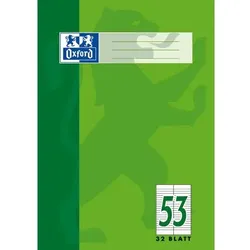
OXFORD Schulheft DIN A6 Liniert Geheftet Dunkexlrün, Grün 32 Seiten 32 BlattOXFORD Schulheft Vokabelheft. Anzahl Seiten: 32 Seiten. Bindung: Geheftet. Farbe: Farbig sortiert. Format: DIN A6. Grundfarbe: Mehrfarbig. Größe: 105x148 mm. Hersteller-Nr.: 311401616/100050093. Lineatur: Liniert. Marke: OXFORD. Material: Papier. Papiergewicht: 90 g/m2.4,87 €*Versand: 0,00 €Sichere Weiterleitung zum Anbieter
-
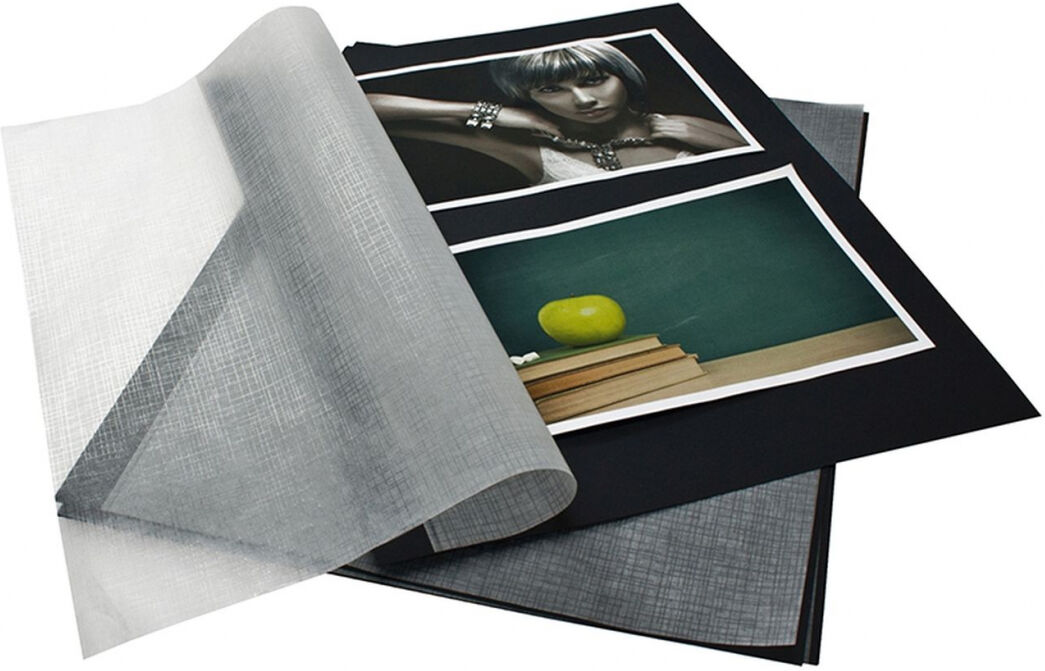
Goldbuch Fotokarton 83006 40 schwarze Seiten (20 Blatt)Die 20 Blatt aus FSC-zertifiziertem schwarzen Fotokarton mit Pergaminzwischeneinlagen schaffen eine große Gestaltungsfreiheit. Die Zwischenlagen aus Pergamin schützen nicht nur die Lieblingsbilder, sondern auch Accessoires wie Washi-Tapes oder auch Sticker. Vor allem bunte Fotos kommen auf den schwarzen Seiten super zur Geltung!8,49 €*Versand: 5,90 €Sichere Weiterleitung zum Anbieter
-
MMBLOOM Kopierpapier Smart 9948A80 Seiten A4 80g 500 BlattDas universell einsetzbare Kopierpapier Perfekt für alle, die Wert auf Effizienz und Zeit- sowie Kostenoptimierung legen Durch den ausgewogenen Weißegrad lassen sich beste Ergebnisse in vielfältigen Büroanwendungen erzielen Empfohlen für Schwarz-Weiß- und Farbdrucke. Papierformat: DIN A4 Grammatur: 80 g/qm Weißgrad (CIE): 153 Opazität: 93 % beidseitig bedruckbar: Ja Verwendung für Druck- oder Schreibgerät: Laserdrucker, Inkjetdrucker, Kopierer, Faxgeräte Zertifikat/Zulassung: PEFC Farbe: weiß Anzahl der Blätter je Packung: 500 Bl./Pack.10,72 €*Versand: 0,00 €Sichere Weiterleitung zum Anbieter
-
Goss, Brigitte: MDR Garten - Erfolgreich Gärtnern ohne GiftMDR Garten - Erfolgreich Gärtnern ohne Gift , Natur pur im Garten , Temperatursensoren > Motorkühlung , Erscheinungsjahr: 20180115, Produktform: Leinen, Autoren: Goss, Brigitte, Seitenzahl/Blattzahl: 144, Keyword: Garten; Gartenapotheke; Gartenbuch; Gartenpflanzen; Gartenratgeber; Gartenschädlinge; Gift; Gärtnern; Insektizid; MDR; Nützlinge; Pestizid; Pflanzenschutz; Ratgeber; Schäden im Garten, Fachschema: Garten / Naturgarten~Naturgarten~Wildgarten~Natur~Botanik / Pflanze~Pflanze~Garten~Gartenbau / Garten~Gartenpflanze~Pflanze / Garten, Fachkategorie: Ratgeber Garten: Pflanzen und Pflege~Gärtnern mit einheimischen Pflanzen, Warengruppe: HC/Garten/Pflanzen/Natur, Fachkategorie: Natur- und Wildgärten, Thema: Orientieren, Text Sprache: ger, UNSPSC: 49019900, Warenverzeichnis für die Außenhandelsstatistik: 49019900, Verlag: Landwirtschaftsverlag, Verlag: Landwirtschaftsverlag, Verlag: Landwirtschaftsvlg Münster, Länge: 256, Breite: 179, Höhe: 20, Gewicht: 637, Produktform: Gebunden, Genre: Sachbuch/Ratgeber, Genre: Sachbuch/Ratgeber, Herkunftsland: DEUTSCHLAND (DE), Katalog: deutschsprachige Titel, Katalog: Gesamtkatalog, Katalog: Lagerartikel, Book on Demand, ausgew. Medienartikel, Relevanz: 0002, Tendenz: -1, Unterkatalog: AK, Unterkatalog: Bücher, Unterkatalog: Hardcover, Unterkatalog: Lagerartikel, WolkenId: 280986222,00 €*Versand: 0,00 €Sichere Weiterleitung zum Anbieter
-
Wie mehrere Seiten auf ein Blatt drucken?
Um mehrere Seiten auf ein Blatt zu drucken, musst du die Druckereinstellungen anpassen. Gehe dazu in das Druckermenü deines Computers und wähle die Option "Mehrere Seiten pro Blatt" oder ähnlich. Dort kannst du festlegen, wie viele Seiten du auf einem Blatt drucken möchtest, z.B. 2, 4 oder 6 Seiten. Stelle sicher, dass du die Vorschau überprüfst, um sicherzustellen, dass die Seiten richtig angeordnet sind. Wenn du die gewünschte Einstellung vorgenommen hast, kannst du den Druckvorgang starten und mehrere Seiten auf einem Blatt ausdrucken. **
-
Wie kopiere ich 2 Seiten auf ein Blatt?
Um 2 Seiten auf ein Blatt zu kopieren, musst du die Einstellungen deines Kopiergeräts anpassen. Zuerst musst du sicherstellen, dass das Gerät die Funktion für beidseitiges Kopieren unterstützt. Dann musst du die Option für das Layout auswählen, um zwei Seiten pro Blatt zu drucken. Stelle sicher, dass du die richtige Papiergröße und Ausrichtung auswählst, um sicherzustellen, dass die Seiten ordnungsgemäß auf dem Blatt angeordnet sind. Überprüfe die Vorschau, bevor du den Kopiervorgang startest, um sicherzustellen, dass alles korrekt eingestellt ist. **
-
Wie kann ich 4 Seiten auf ein Blatt drucken?
Um 4 Seiten auf ein Blatt zu drucken, kannst du die Druckereinstellungen anpassen. Gehe dazu in das Druckermenü deines Computers und wähle die Option "Mehrere Seiten pro Blatt". Dort kannst du festlegen, wie viele Seiten du pro Blatt drucken möchtest. Du kannst auch die Größe der Seiten anpassen, um sicherzustellen, dass sie gut lesbar sind. Vergewissere dich, dass du die Vorschau überprüfst, um sicherzustellen, dass die Seiten richtig angeordnet sind, bevor du den Druckauftrag abschickst. **
-
Wie kann ich zwei Seiten auf ein Blatt drucken?
Um zwei Seiten auf ein Blatt zu drucken, musst du die Druckereinstellungen anpassen. Gehe in das Druckermenü deines Computers und wähle die Option "Mehrere Seiten pro Blatt" oder ähnlich. Dort kannst du festlegen, wie viele Seiten du pro Blatt drucken möchtest. Normalerweise kannst du zwischen 2, 4, 6 oder 9 Seiten pro Blatt wählen. Stelle sicher, dass du die Vorschau überprüfst, um sicherzustellen, dass die Seiten richtig angeordnet sind, bevor du den Druckauftrag abschickst. Auf diese Weise kannst du Papier sparen und mehrere Seiten auf einem Blatt drucken. **
Ähnliche Suchbegriffe für Seiten
-
NAVIGATOR Kopierpapier Organizer 824709A80 Seiten 2fach gel. 2.500 BlattNavigator Kopierpapier Organizer DIN A4 80g/m2 holzfrei 2fach Lochung hochweiß 2.500 Bl./Pack. Papierformat: DIN A4 Grammatur: 80 g/qm Ausführung des Papiertyps: holzfrei Ausführung der Lochung: 2fach Lochung Weißgrad (CIE): 169 Opazität: 95 % beidseitig bedruckbar: Ja Verwendung für Druck- oder Schreibgerät: Laserdrucker, Inkjetdrucker, Kopierer, Faxgeräte Farbe: hochweiß Anzahl der Blätter je Packung: 2.500 Bl./Pack.43,35 €*Versand: 7,08 €Sichere Weiterleitung zum Anbieter
-
Wie druckt man 2 Seiten auf ein Blatt Word?
Um 2 Seiten auf ein Blatt in Word zu drucken, musst du die Option für den Drucklayout ändern. Gehe dazu auf "Datei" und wähle "Drucken". Unter den Druckeinstellungen findest du die Option "Seiten pro Blatt", wo du auswählen kannst, wie viele Seiten du pro Blatt drucken möchtest. Wähle hier die Option "2 Seiten pro Blatt" aus. Du kannst auch die Ausrichtung und Größe der Seiten anpassen, um sicherzustellen, dass sie gut auf das Blatt passen. Überprüfe vor dem Drucken die Vorschau, um sicherzustellen, dass alles richtig formatiert ist. **
-
Wie kann man 2 Seiten auf ein Blatt kopieren?
Um zwei Seiten auf ein Blatt zu kopieren, kannst du die Druckereinstellungen anpassen. Gehe in den Druckereinstellungen auf "Layout" und wähle die Option "Mehrere Seiten pro Blatt". Dort kannst du festlegen, wie viele Seiten du pro Blatt haben möchtest. Alternativ kannst du die Seiten auch manuell verkleinern, bevor du sie druckst. Stelle sicher, dass du die Vorschau überprüfst, um sicherzustellen, dass die Seiten richtig angeordnet sind. Wenn du einen Doppelseitendruck verwendest, kannst du auch die Option "2 Seiten pro Blatt" auswählen. **
-
Wie drucke ich mehrere Seiten auf ein Blatt Mac?
Um mehrere Seiten auf ein Blatt auf einem Mac zu drucken, kannst du die Druckeinstellungen in deinem Druckdialog anpassen. Gehe dazu auf "Datei" und wähle "Drucken" aus. Unter den Druckeinstellungen kannst du die Option "Mehrere Seiten pro Blatt" auswählen. Dort kannst du festlegen, wie viele Seiten du pro Blatt drucken möchtest, z.B. 2, 4 oder 6 Seiten. Du kannst auch die Ausrichtung und Reihenfolge der Seiten anpassen, um sicherzustellen, dass sie richtig angeordnet sind. Nachdem du die Einstellungen vorgenommen hast, kannst du den Druckvorgang starten und mehrere Seiten auf ein Blatt drucken. **
-
Wie bekomme ich 2 Seiten auf ein Blatt Word?
Um zwei Seiten auf ein Blatt in Word zu bekommen, kannst du die Druckeinstellungen anpassen. Gehe dazu auf "Datei" > "Drucken" und wähle unter "Seiten pro Blatt" die Option "2 Seiten pro Blatt" aus. Du kannst auch die Seitenränder und die Schriftgröße anpassen, um sicherzustellen, dass der Text gut lesbar bleibt. Überprüfe vor dem Drucken die Vorschau, um sicherzustellen, dass alles wie gewünscht aussieht. Wenn du weitere Hilfe benötigst, kannst du auch in der Word-Hilfe nach spezifischen Anleitungen suchen. **
* Alle Preise verstehen sich inklusive der gesetzlichen Mehrwertsteuer und ggf. zuzüglich Versandkosten. Die Angebotsinformationen basieren auf den Angaben des jeweiligen Shops und werden über automatisierte Prozesse aktualisiert. Eine Aktualisierung in Echtzeit findet nicht statt, so dass es im Einzelfall zu Abweichungen kommen kann. ** Hinweis: Teile dieses Inhalts wurden von KI erstellt.